Как смотреть результаты
Цифры по каждому вопросу, участники и посещаемость.
Откройте опрос в «Моих формах» и перейдите в раздел «Результаты». Наверху подразделы: Ответы, Фильтры, Участники, Посещаемость, Экспорт и Сводка ИИ.
Ответы
Сверху три цифры: сколько человек завершили опрос, сколько начали и какая доля дошла до конца. Ниже каждый вопрос отдельной карточкой с номером и числом ответов.
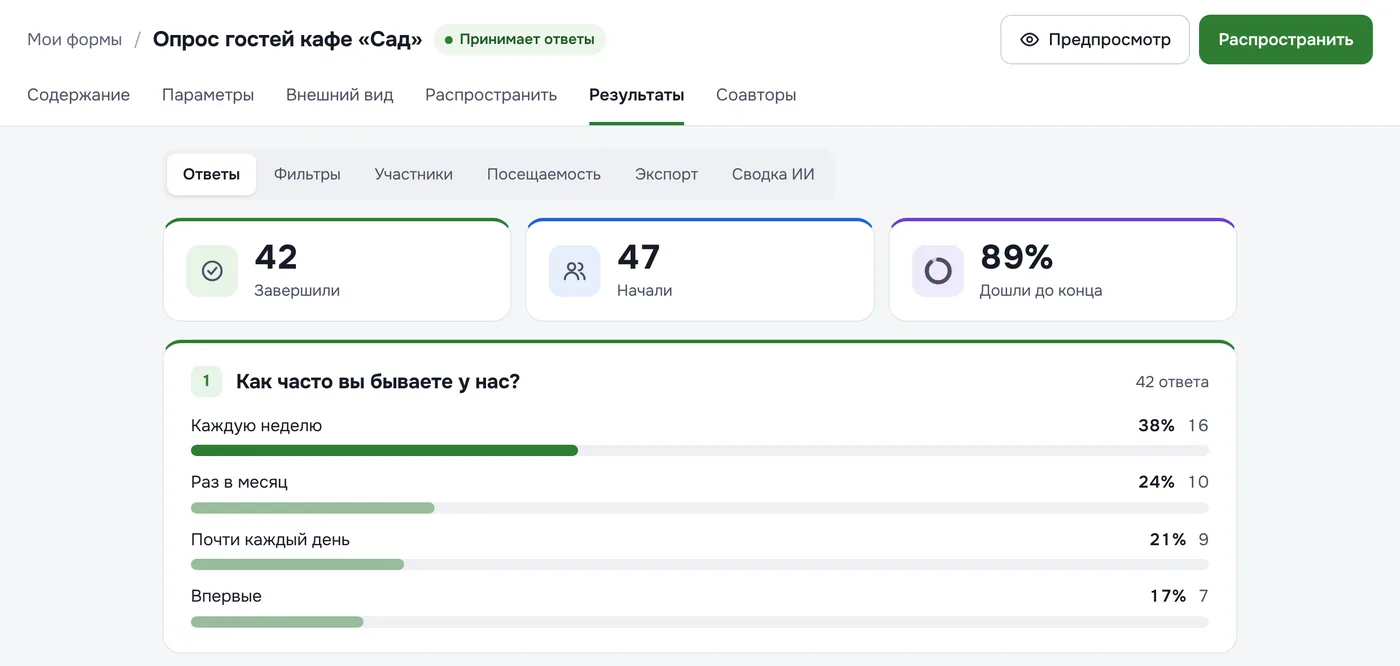
- Варианты ответа показаны полосами: длина полосы равна доле от всех ответивших, самый популярный вариант выделен цветом.
- У шкалы оценки виден средний балл, у вопроса NPS индекс и доли критиков, нейтральных и сторонников.
- Матрица и ранжирование показаны таблицей, где ячейки с большим числом ответов темнее.
- У текстовых вопросов видны последние 10 ответов. Остальные открывает ссылка «Посмотреть все ответы».
Цифры обновляются сразу, как приходит новый ответ: достаточно обновить страницу.
Сводка ИИ
Если ответов много и читать их некогда, откройте вкладку «Сводка ИИ»: ИИ коротко опишет главное. Подробнее в статье Сводка ИИ.
Участники
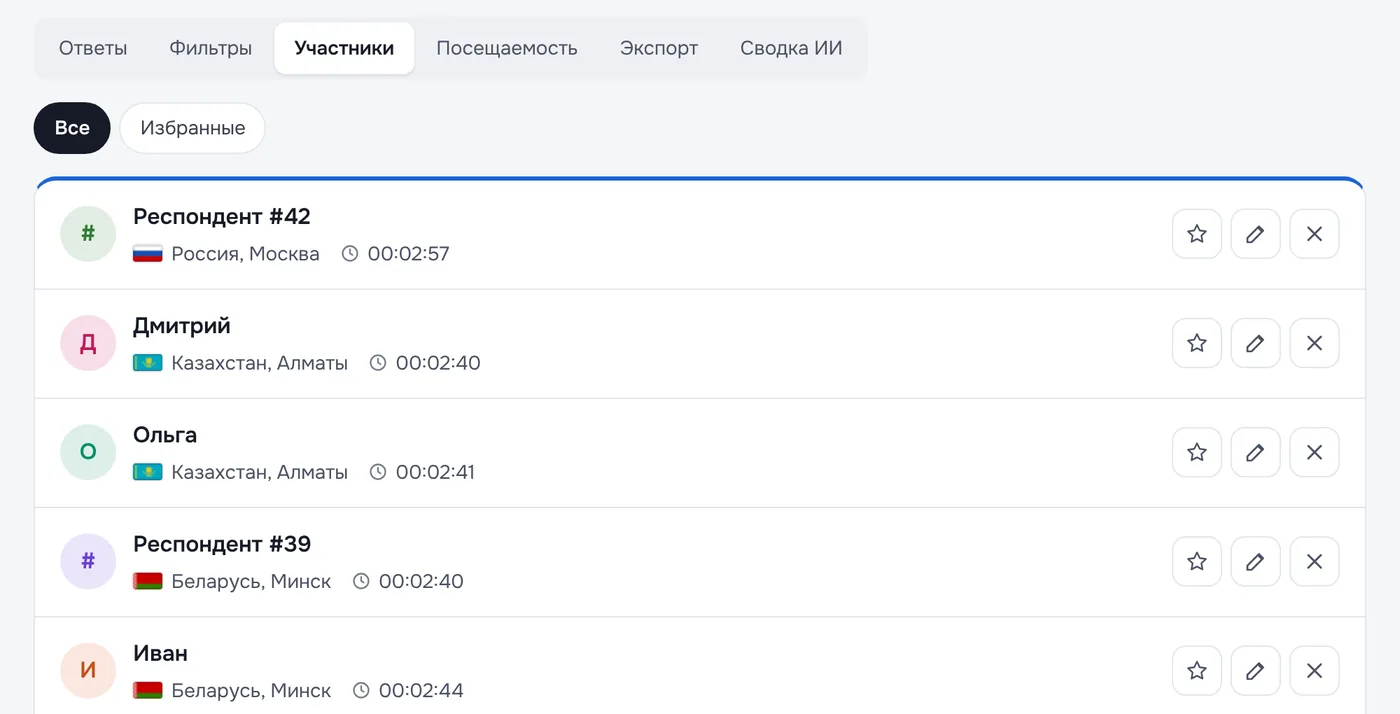
Список всех, кто прошёл опрос: имя или первая буква, почта, город и флаг страны, время начала, длительность и источник перехода. Отсюда открывается отчёт по участнику: все его ответы, для тестов правильные и ошибочные ответы и процент. Ответы на вопросы «Имя» и «E-mail» показаны отдельно. Если вы передавали в опрос свои параметры, они тоже здесь.
Нужных участников можно отметить звёздочкой: они попадут в избранные. Участника можно переименовать, отчёт распечатать. Ненужного участника (например, свою тестовую попытку) можно удалить вместе с ответами.
Посещаемость
Столбики по дням: сколько ответов пришло в каждый день. График показывает две недели. Сразу открываются последние две недели, в которые были ответы, другие периоды листаются стрелками. Для опроса младше суток графика ещё нет.
Что дальше
- Сравнить группы респондентов: фильтры.
- Скачать таблицу: экспорт в Excel.
- Показать результаты коллеге: соавторы.
Частые вопросы
Можно ли обнулить результаты перед запуском?
Да, в результатах есть сброс. Он удаляет все ответы опроса без возможности вернуть, поэтому сначала скачайте Excel, если ответы нужны.